Tutorial de GamepadTutorial Premium
Desde la instalación hasta tu primera partida. Cada pantalla del programa explicada con capturas reales.
Instalar el programa
Necesitas una PC con Windows 10 u 11 de 64 bits. No necesitas un mando físico: el programa crea uno virtual.
- Entra a Mi cuenta y, en Descargas, baja el instalador.
- Ábrelo. Si Windows muestra «Windows protegió tu PC», pulsa Más información y luego Ejecutar de todas formas.
- Sigue el asistente. Instala el programa y el controlador del mando virtual de Xbox. Si te lo pide, reinicia la PC.
Consejo: descarga siempre el instalador desde tu cuenta. Así tienes la versión más reciente y segura.
Activar tu licencia
- En Mi cuenta, pulsa Copiar junto a tu clave.
- Abre GamepadTutorial Premium, pega la clave y pulsa Activar.
- Listo. Arriba a la derecha verás tu tipo de licencia (por ejemplo Permanente).
La licencia queda vinculada a esa PC. Si tienes Lifetime y cambias de PC o formateas, entra a Mi cuenta y pulsa Reset de PC: la licencia queda libre para activarla en la nueva. Puedes hacerlo las veces que necesites.
Mapeo: asigna tus teclas al mando
Aquí decides qué tecla o botón del ratón activa cada botón del mando.
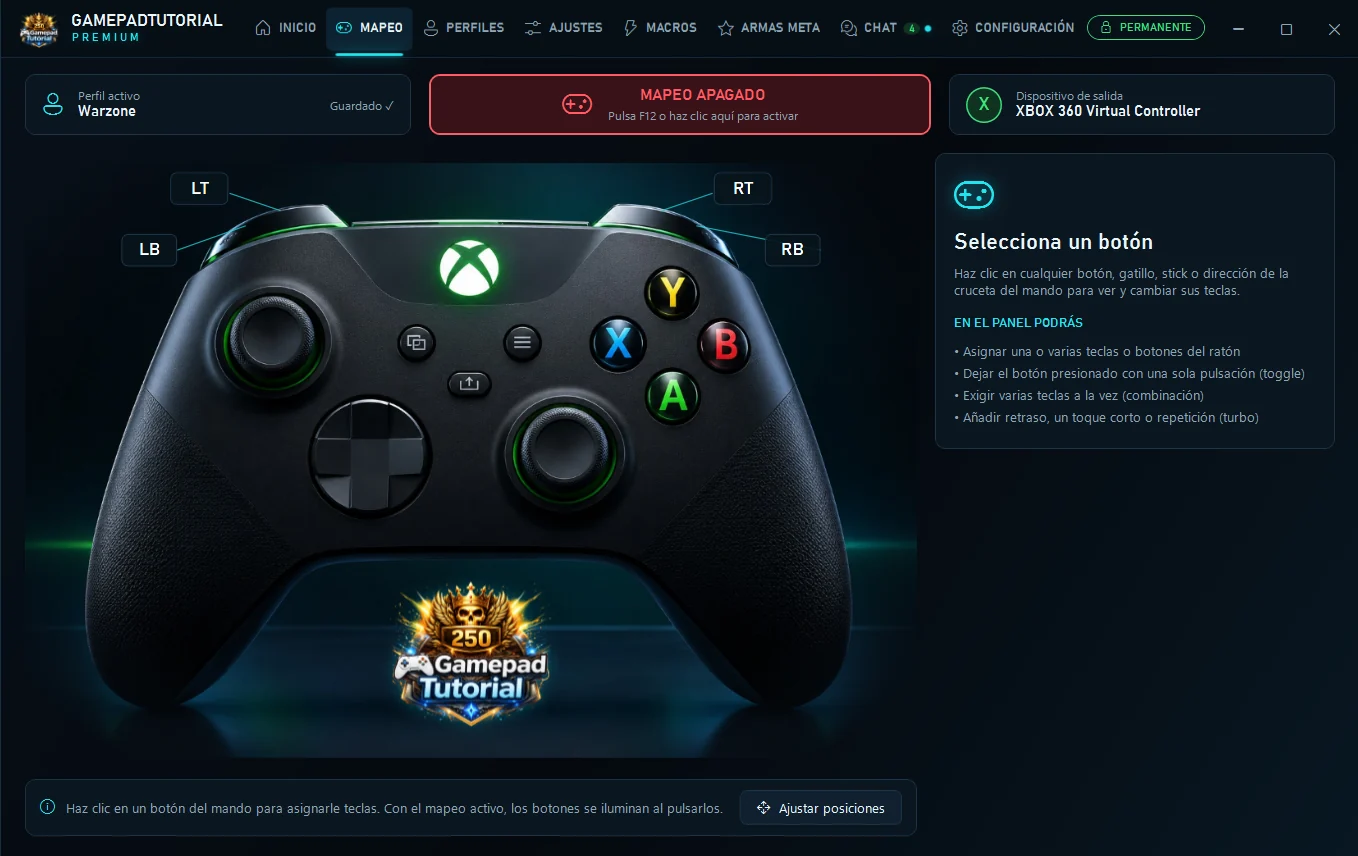
- Perfil activo. El perfil que estás usando. «Guardado ✓» indica que tus cambios ya se guardaron.
- Mapeo encendido o apagado. Haz clic aquí o pulsa F12 para activarlo. Con el mapeo apagado, tu teclado y ratón funcionan normal.
- Dispositivo de salida. El mando virtual que recibe el juego: Xbox 360 Virtual Controller.
- Haz clic en cualquier botón, gatillo, stick o dirección de la cruceta para ver y cambiar sus teclas.
- Panel del botón. Asigna una o varias teclas, deja el botón presionado con una pulsación (toggle), exige varias teclas a la vez (combinación) o añade retraso, toque corto o turbo.
- Ajustar posiciones. Mueve las etiquetas del mando si quieres verlas en otro lugar.
Perfiles: uno para cada juego
Cada perfil guarda sus teclas, macros y ajustes. Así cambias de juego sin reconfigurar nada.
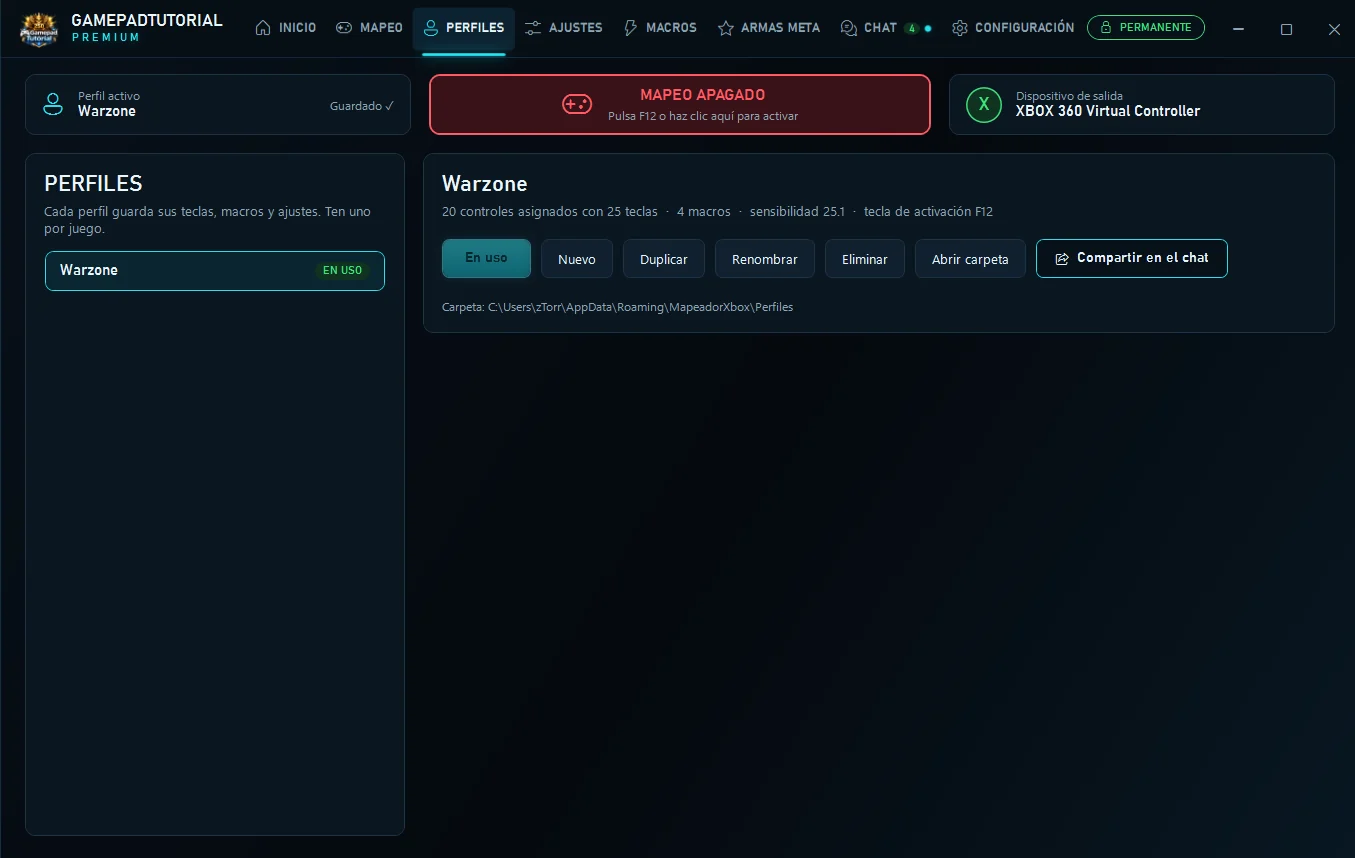
- Tus perfiles. Haz clic en uno para verlo. El que dice «En uso» es el activo.
- Acciones. Úsalo, crea uno nuevo, duplícalo para probar cambios, renómbralo o elimínalo. «Abrir carpeta» muestra dónde se guardan.
- Compartir en el chat. Publica tus ajustes de puntería (DPI, sensibilidad, Hz) para que otros los importen. Solo se comparten los ajustes: nunca tus teclas ni tus macros.
Ajustes de puntería
Aquí defines cómo se convierte el movimiento del ratón en el stick derecho. Cada opción tiene un ⓘ en el programa que explica qué hace.
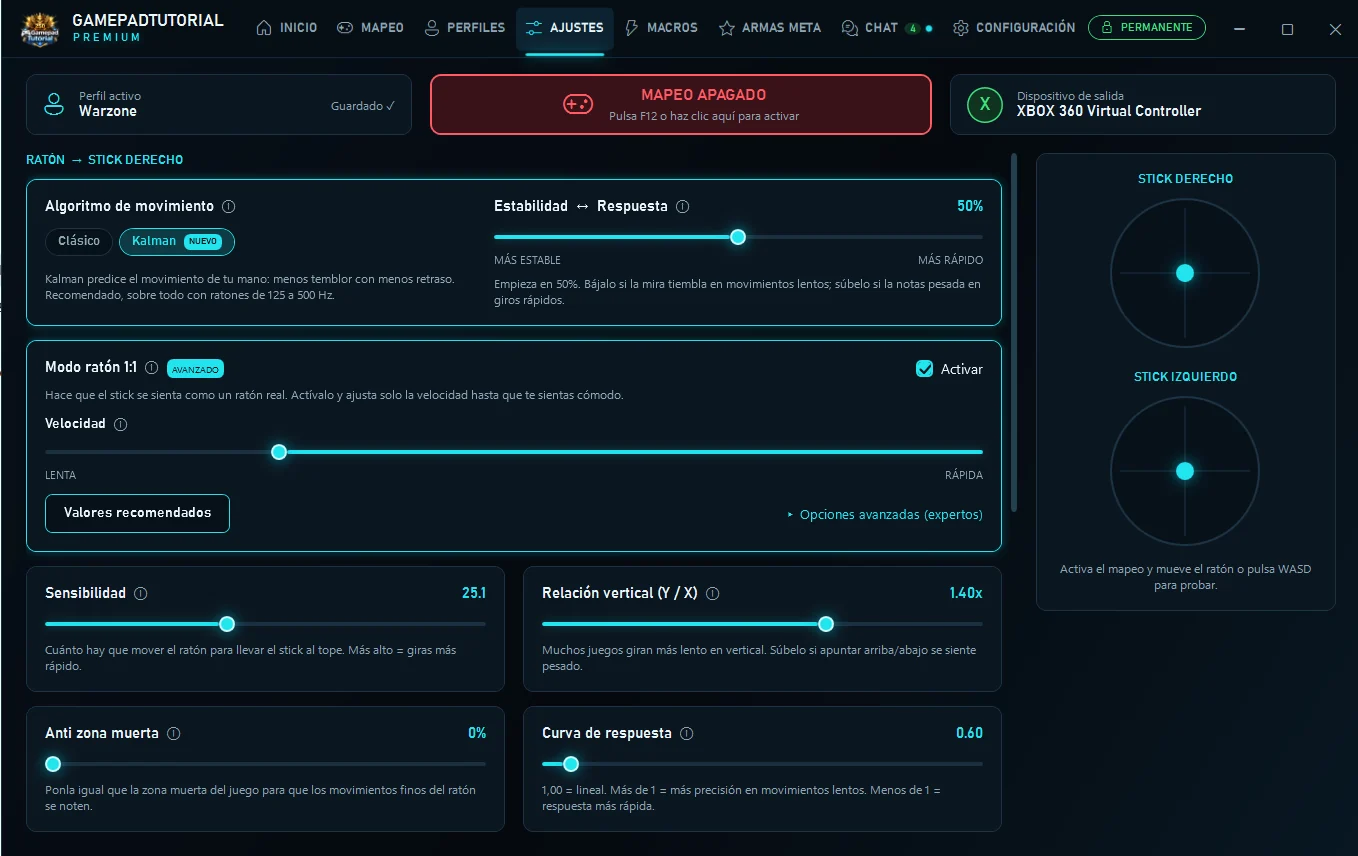
- Algoritmo de movimiento. Kalman predice el movimiento de tu mano: menos temblor con menos retraso. Recomendado, sobre todo con ratones de 125 a 500 Hz.
- Estabilidad ↔ Respuesta. Empieza en 50 %. Bájalo si la mira tiembla en movimientos lentos; súbelo si la notas pesada en giros rápidos.
- Modo ratón 1:1. Hace que el stick se sienta como un ratón real. Actívalo y ajusta solo la Velocidad hasta sentirte cómodo. «Valores recomendados» lo deja como al principio.
- Sensibilidad y anti zona muerta. Cuánto hay que mover el ratón para llevar el stick al tope. Pon la anti zona muerta igual que la zona muerta del juego.
- Relación vertical y curva. Muchos juegos giran más lento en vertical: súbelo si apuntar arriba o abajo se siente pesado. Curva 1,00 = lineal.
- Vista previa. Activa el mapeo y mueve el ratón o pulsa WASD para ver los sticks en vivo.
Consejo: en el chat hay configuraciones de otros jugadores. Importa una como punto de partida y ajústala a tu gusto.
Macros
Una sola tecla lanza una secuencia de botones del mando, con los tiempos exactos que elijas.
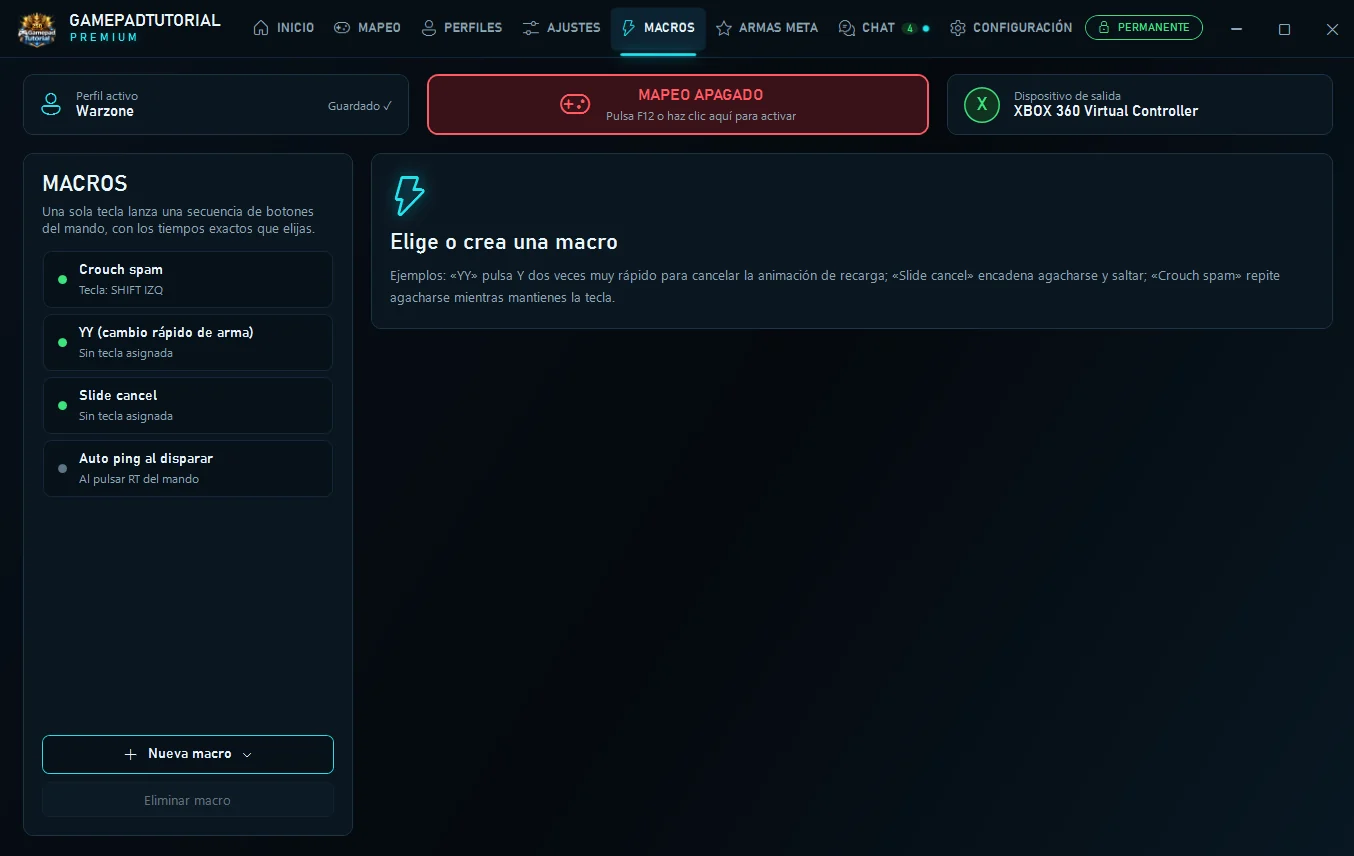
- Tus macros. El punto verde indica que está encendida. Debajo ves la tecla que la activa.
- Nueva macro. Empieza desde cero o desde una plantilla.
- Ejemplos incluidos: «YY» pulsa Y dos veces muy rápido para cancelar la animación de recarga; «Slide cancel» encadena agacharse y saltar; «Crouch spam» repite agacharse mientras mantienes la tecla; «Auto ping» marca al enemigo al disparar.
- Anti-retroceso (mantener hasta soltar). Mientras mantienes el clic izquierdo, el mando pulsa RT con la fuerza que elijas y el stick derecho baja un porcentaje (−6 % por defecto) para compensar el retroceso. Al soltar, se suelta todo. Ajústalo disparando contra una pared hasta que la mira se quede quieta.
- Menú dentro del juego. Pulsa Insert para abrir el programa encima del juego (el mapeo se pausa para que uses el ratón). Púlsala otra vez y vuelves a jugar. Se cambia en Configuración. Pon el juego en «Ventana sin bordes».
Armas meta
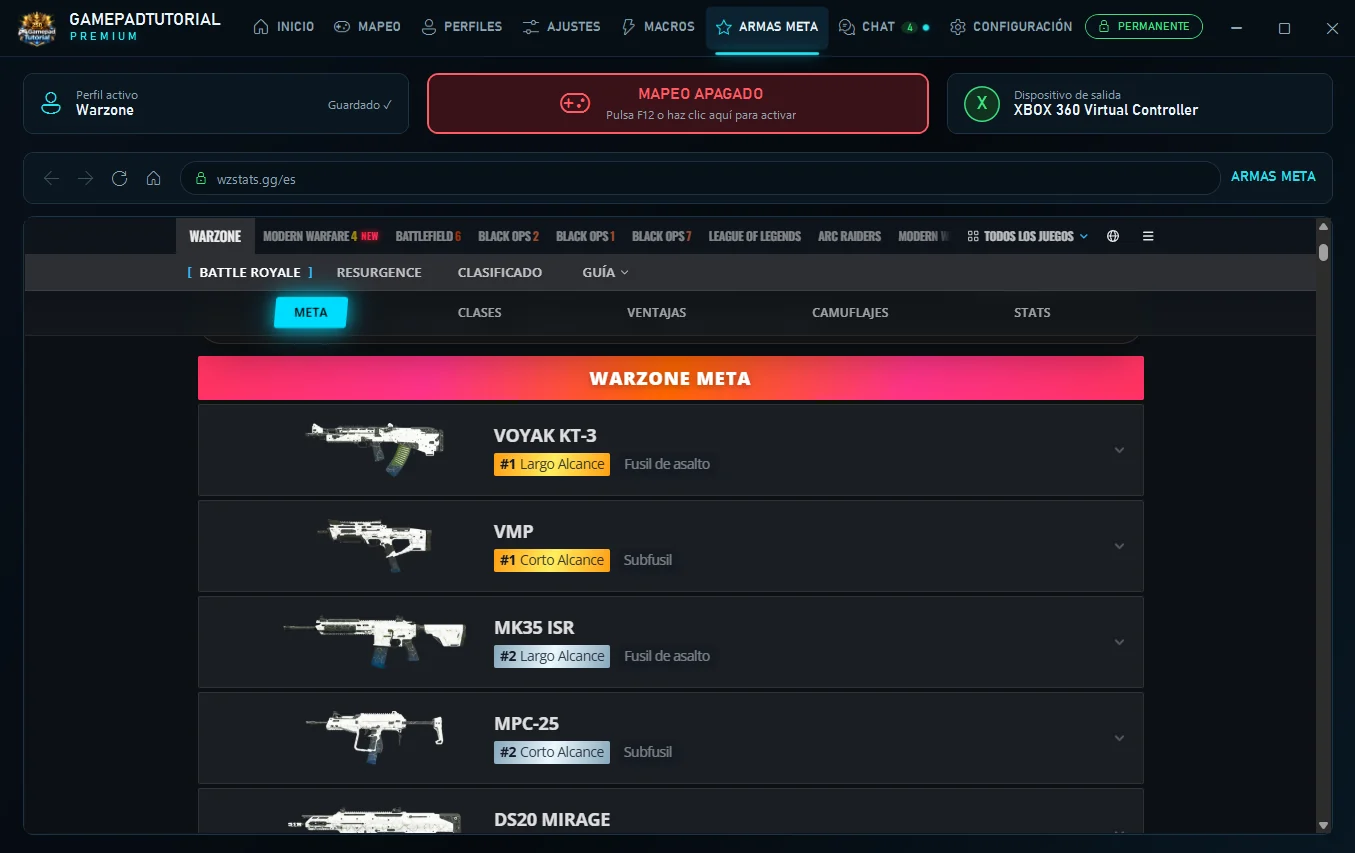
Consulta las armas y clases más fuertes del momento sin salir del programa. Es una página web dentro de GamepadTutorial: puedes navegar, regresar y recargar como en un navegador.
Chat de la comunidad
Habla en vivo con otros usuarios de GamepadTutorial Premium. La primera vez eliges un apodo, que es el nombre que verán los demás.
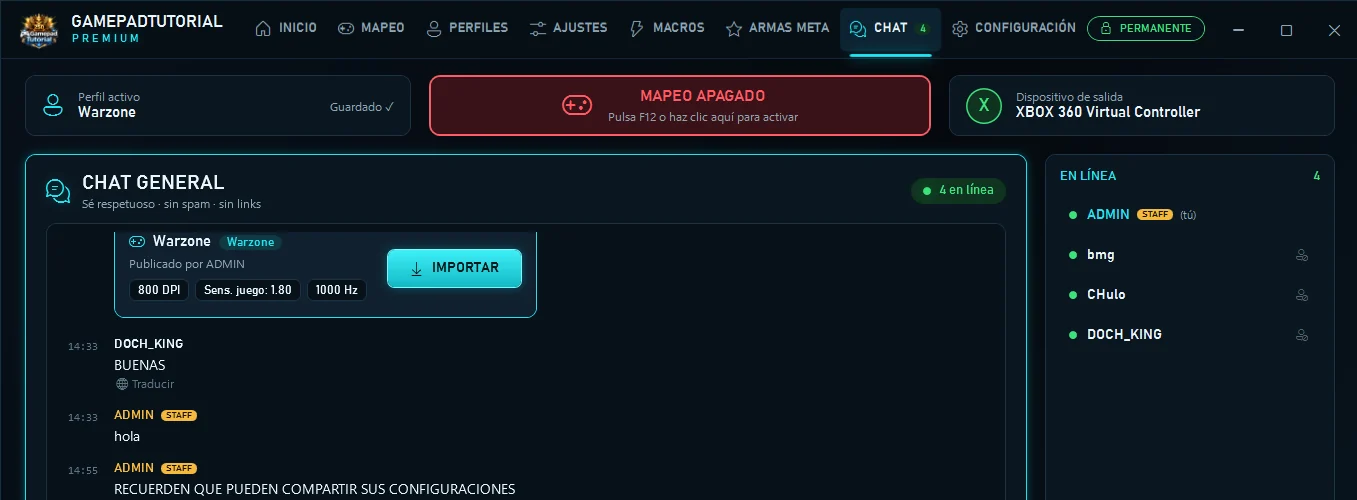
- Importar. Cuando alguien comparte su configuración, ves su DPI, sensibilidad y Hz. Pulsa Importar para usarla en tu perfil.
- Usuarios en línea. Cuántos jugadores están conectados ahora.
- Lista de usuarios. Haz clic en un nombre para mandarle un susurro (mensaje privado).
Debajo de cada mensaje hay un botón Traducir para pasarlo entre español e inglés. También puedes activar Traducir automáticamente.
A jugar
- Abre GamepadTutorial Premium y elige el perfil de tu juego.
- Entra al juego y, en sus opciones, elige controles de mando.
- Pulsa F12. El juego ya recibe el mando virtual. Pulsa F12 otra vez para volver a usar teclado y ratón normales (por ejemplo, para escribir).
Consejo: si juegas desde Steam y el mando aparece repetido, desactiva Steam Input en las propiedades de ese juego.
Si algo falla
El juego no detecta el mando
Comprueba que el mapeo esté activo (F12) y que en «Dispositivo de salida» diga Xbox 360 Virtual Controller. Si no aparece, vuelve a ejecutar el instalador para reinstalar el controlador y reinicia la PC.
Dice que mi licencia está en uso en otra PC
La mira tiembla o se siente pesada
Usa el algoritmo Kalman y mueve Estabilidad ↔ Respuesta en pasos de 10 %. Revisa que la anti zona muerta sea igual a la zona muerta del juego.
Mi antivirus bloquea el programa
Descarga el instalador solo desde tu cuenta. Si tu antivirus lo bloquea, agrégalo como excepción o escríbenos y te ayudamos.
¿Sigues con dudas?
Te ayudamos en Discord, normalmente el mismo día.