
Tutorial de PC & Gaming Suite
Para qué sirve cada sección del programa y cómo usarla para que tu PC y tus juegos vayan mejor.
Instalar el programa
Necesitas Windows 10 u 11 de 64 bits. El programa pide permiso de administrador porque cambia ajustes de Windows (energía, red, drivers).
- Entra a Mi cuenta y, en Descargas, baja GamepadTutorialSuite_Setup.exe.
- Ábrelo. Si Windows muestra «Windows protegió tu PC», pulsa Más información y luego Ejecutar de todas formas.
- Sigue el asistente. Puedes crear un acceso directo en el escritorio. Al terminar, el programa se abre solo.
Consejo: para actualizar, descarga el instalador nuevo desde tu cuenta e instálalo encima. No pierdes tu licencia ni tu configuración.
Activar tu licencia
- En Mi cuenta, pulsa Copiar junto a tu clave. Las claves de este programa empiezan con GTS-.
- Abre el programa. En la ventana de licencia, pulsa Pegar (o escribe la clave) y luego Activar licencia.
- Listo. En Configuración → Licencia verás tu tipo de licencia y el nombre de tu PC.
La licencia queda vinculada a esa PC y solo tienes que activarla una vez. Si cambias de PC o formateas, entra a Mi cuenta y pulsa Reset de PC (una vez cada 24 horas): la licencia queda libre para activarla en la nueva.
Ojo: las claves del mapeador (MAP-) no sirven en este programa, y las de este programa no sirven en el mapeador. Cada uno tiene su propia licencia.
Inicio: el estado de tu PC de un vistazo
Es la primera pantalla. Te dice cómo está tu PC ahora mismo y qué conviene hacer.
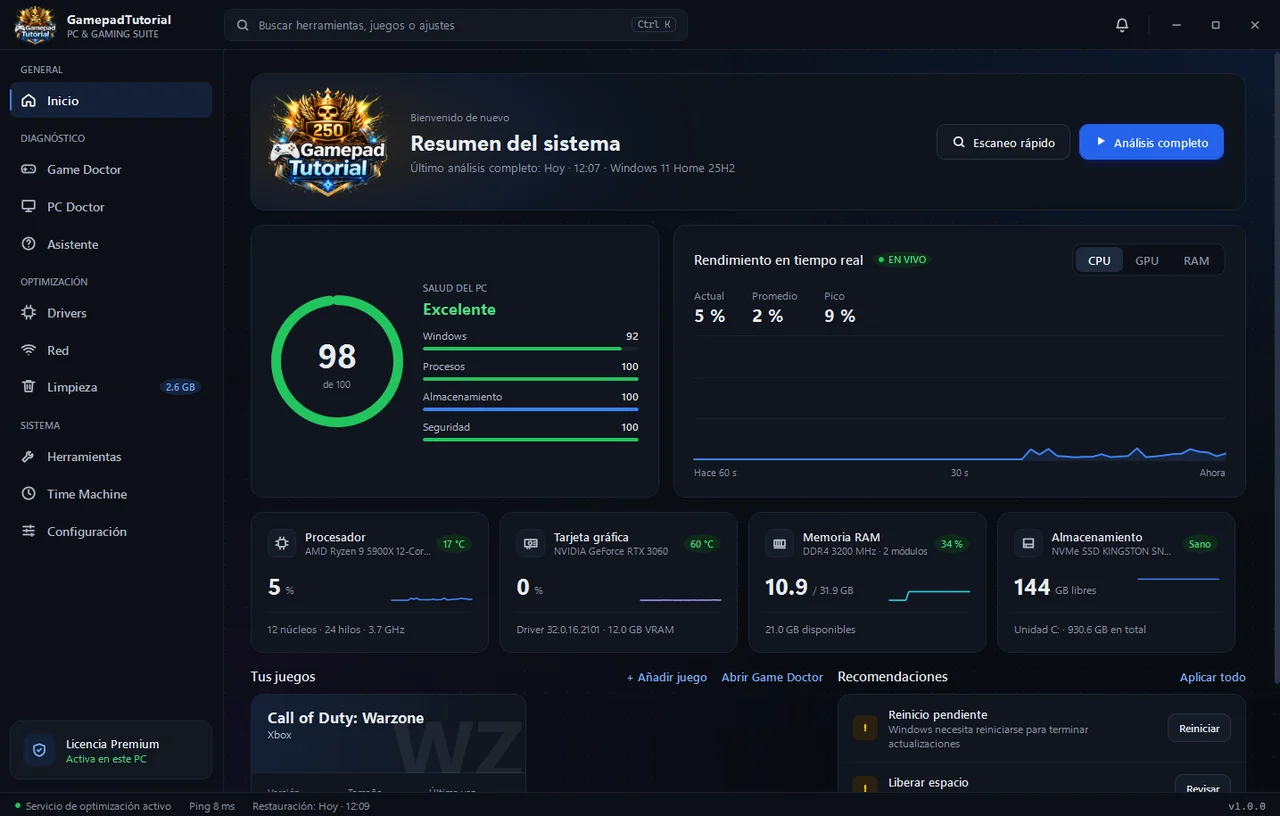
- Menú. Todas las secciones del programa. Las verás una por una en esta guía.
- Escaneo rápido y Análisis completo. El rápido revisa lo básico en segundos. El completo revisa Windows, procesos, disco y seguridad a fondo.
- Salud del PC. Una calificación de 0 a 100 con el detalle de Windows, procesos, almacenamiento y seguridad.
- Rendimiento en tiempo real. Uso de CPU, GPU y RAM de los últimos 60 segundos.
- Tu hardware. Procesador, tarjeta gráfica, memoria y disco, con su temperatura y estado.
- Tus juegos. Los juegos detectados (Warzone, Fortnite, Valorant). Desde aquí los abres o entras a Game Doctor. Con + Añadir juego agregas cualquier otro.
- Recomendaciones. Lo que conviene hacer ahora, como reiniciar o liberar espacio. Pulsa el botón de cada una o Aplicar todo.
- Tu licencia. Muestra si está activa en esta PC.
Game Doctor: repara tus juegos
Detecta lo que hace que un juego se cierre, tenga tirones o lag, y lo repara. Encuentra solo Warzone (Battle.net, app Xbox o Steam), Fortnite (Epic Games) y Valorant (Riot).
- Elige el juego arriba a la derecha. Se analiza solo al entrar; pulsa Analizar de nuevo cuando quieras repetirlo. Verás una puntuación y la lista de comprobaciones.
- Qué revisa: archivos del juego, configuración, caché de shaders, runtimes (Visual C++ y DirectX), anticheat, overlays y grabación, espacio en disco y cierres de los últimos 7 días.
- Reparar. Cada problema trae su botón para arreglarlo. También puedes pulsar Reparar todo.
- Al iniciar un juego. Activa el modo juego automático: plan de alto rendimiento, prioridad alta, sin grabación de Game Bar y, si quieres, cierra apps en segundo plano (eliges cuáles en Configuración).
- Verificar archivos. Si faltan archivos, el programa te dice cómo verificarlos en tu launcher (Battle.net, Xbox, Steam, Epic o Riot).
Sobre la caché de shaders: no la limpies por costumbre. Solo ayuda si tienes tirones o cierres después de actualizar el driver o el juego. La primera partida después tardará unos minutos en compilar shaders.
El programa no inyecta nada en los juegos ni lee su memoria: solo revisa archivos y ajustes de Windows.
PC Doctor: la salud de Windows
Revisa a fondo tu Windows y te dice qué está mal y cómo arreglarlo.
- Windows: integridad de los archivos del sistema (DISM), servicios esenciales, actualizaciones y reinicios pendientes.
- Procesos: uso de memoria y programas que consumen de más.
- Almacenamiento: espacio libre y salud del disco (SMART). Si un disco está fallando, te avisa para que hagas una copia de seguridad.
- Seguridad: antivirus activo y actualizado, y firewall encendido.
- Reparar Windows ejecuta DISM y SFC en una ventana aparte. Tarda de 15 a 30 minutos: no la cierres hasta que termine.
Asistente: dinos qué te pasa
Si no sabes por dónde empezar, el Asistente revisa solo lo necesario para tu problema.
- Elige el problema: «Pocos FPS», «Tengo lag», «El juego se cierra», «El juego no abre», «Mi PC está lenta» o «No tengo espacio».
- Elige el juego si el problema es de un juego y pulsa Iniciar diagnóstico.
- Verás los resultados con lo que está bien y lo que falla. Pulsa Arreglar todo lo que se pueda o arregla uno por uno.
No se cambia nada sin tu permiso.
Drivers: siempre actualizados
Detecta tus dispositivos y busca drivers nuevos en Windows Update, que es una fuente oficial.
- La lista muestra cada dispositivo con su versión instalada, la disponible y su estado: Actualizado, Actualización disponible o Driver faltante.
- Pulsa Actualizar en uno o Actualizar todo. Antes se crea un punto de restauración de Windows, por si algo sale mal.
- Si Windows no tiene un driver, el programa te lleva al Administrador de dispositivos para que lo bajes de la web del fabricante.
Tarjeta gráfica: para NVIDIA o AMD, el driver más nuevo suele estar primero en la app del fabricante (NVIDIA App o AMD Adrenalin).
Red: menos ping y lag
- Ping en vivo: latencia, variación (jitter) y pérdida de paquetes de los últimos 2 minutos.
- Ping a servidores de juego: latencia aproximada a los centros de datos de cada región, para que sepas cuál te conviene.
- Servidor DNS: pulsa Medir velocidad y aplica el más rápido (Cloudflare, Google, Quad9…). Puedes volver al de tu proveedor desde Time Machine.
- Probar velocidad: mide tu descarga y subida.
- Reparar red: vacía la caché DNS y restablece Winsock y TCP/IP. Úsalo si tu internet falla. Al terminar, reinicia la PC.
Consejo: si juegas por Wi-Fi, un cable Ethernet es lo que más baja el ping y los picos de lag.
Limpieza: libera espacio sin riesgos
- Al entrar, la sección escanea sola. Verás cuánto ocupa cada categoría: temporales de Windows, restos de Windows Update, logs, volcados de error, caché de navegadores y launchers, logs de juegos, caché de shaders y papelera.
- Marca lo que quieras borrar y pulsa Limpiar (el botón muestra cuánto vas a liberar). Solo se eliminan archivos seguros: la caché de navegadores no borra tus contraseñas ni tus sesiones.
- Si un programa está abierto, sus archivos se saltan para no dañar nada.
Herramientas: ajustes avanzados
- Ajustes para juegos: modo de juego de Windows, programación de GPU acelerada por hardware, sin grabación de Game Bar, prioridad para juegos y sin aceleración del ratón.
- Optimización de red: desactiva el algoritmo de Nagle y la limitación de red para tener menos latencia.
- Plan de energía: cambia entre Equilibrado, Alto rendimiento y Máximo rendimiento. En portátiles, Máximo rendimiento gasta más batería.
- Administrador de inicio: desactiva los programas que arrancan con Windows y lo hacen lento.
- Perfiles de configuración: guarda la configuración de tu juego (por ejemplo «Competitivo» y «Calidad») y restáurala cuando quieras.
- Gestor de aplicaciones para desinstalar programas, Reparar archivos del sistema y accesos directos a las utilidades de Windows.
Seguro: cada ajuste se guarda en Time Machine con su valor anterior. Desactivarlo vuelve al valor de Windows. Algunos piden reiniciar.
Time Machine: deshaz cualquier cambio
Todo lo que el programa cambia queda registrado aquí con su valor original: ajustes, DNS, plan de energía, servicios, configuración de juegos, drivers y limpiezas.
- Historial: elige un cambio y pulsa Deshacer estos cambios. Se restauran los valores anteriores.
- Puntos de Windows: los puntos de restauración del sistema. Antes de instalar drivers se crea uno solo; también puedes pulsar Crear punto ahora.
- Si algo grave sale mal, Abrir Restaurar sistema de Windows regresa la PC a un punto anterior.
Importante: para que existan puntos de Windows, la «Protección del sistema» debe estar activada en el disco C:. Si no lo está, el programa te avisa.
Configuración
- Idioma: español o inglés. El cambio se aplica al instante.
- General: iniciar con Windows, minimizar a la bandeja y hacer un escaneo rápido al abrir.
- Optimización: puntos de restauración automáticos, modo juego automático y confirmar antes de borrar.
- Notificaciones: drivers nuevos, alertas de temperatura y resumen semanal.
- Apps que se cierran en modo juego: escribe los programas que quieres cerrar al jugar (por ejemplo OneDrive o Spotify).
- Licencia y Acerca de: tu licencia, la versión del programa, buscar actualizaciones y la carpeta de datos.
Si algo falla
- «La clave no es válida»: revisa que sea una clave GTS-, cópiala con el botón Copiar de Mi cuenta y vuelve a intentarlo.
- «Ya está activada en otro equipo»: entra a Mi cuenta y pulsa Reset de PC. Después actívala en la PC nueva.
- No detecta mi juego: en Game Doctor pulsa + Añadir juego y elige el .exe del juego.
- Algo dejó de funcionar después de un cambio: ve a Time Machine y deshaz el último cambio.
- Temperatura: si tu equipo no informa de temperaturas, el programa lo indica. No es un error.
¿Sigues con dudas? Escríbenos en Soporte o en nuestro Discord.